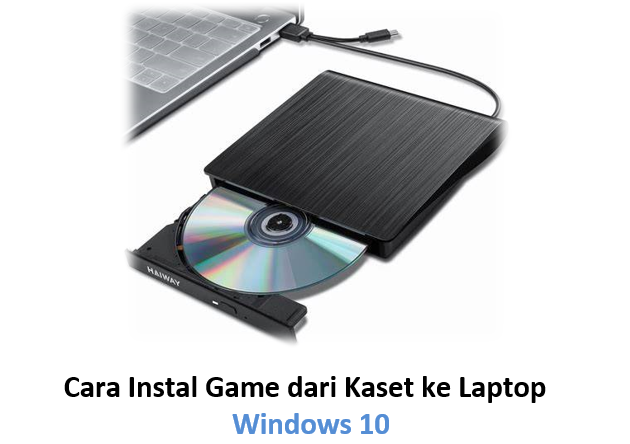
Memiliki koleksi fisik permainan video dalam bentuk kepingan cakram memberikan kepuasan tersendiri bagi para kolektor. Meskipun distribusi digital kini mendominasi pasar, banyak orang masih menyimpan disc lama yang penuh kenangan atau bahkan membeli kaset baru untuk mendapatkan edisi spesial. Mempelajari cara instal game dari kaset ke laptop windows 10 tetap menjadi keahlian yang relevan agar koleksi fisik tersebut tidak sekadar menjadi pajangan di rak buku.
Windows 10 dirancang dengan sistem keamanan yang cukup ketat, sehingga proses instalasi dari media fisik terkadang memerlukan beberapa penyesuaian. Berbeda dengan era Windows XP atau Windows 7, sistem operasi modern ini sering kali melakukan pemindaian otomatis terhadap file installer untuk mencegah malware. Oleh karena itu, kita perlu memastikan bahwa langkah-langkah yang diambil sudah tepat agar proses transfer data berjalan tanpa hambatan.
Kaset game biasanya berisi data yang dikompresi dalam skala besar yang akan diekstrak ke dalam penyimpanan internal laptop. Kecepatan baca drive optik jauh lebih lambat dibandingkan dengan kecepatan unduh internet kabel masa kini, namun metode ini tetap menjadi pilihan utama bagi mereka yang memiliki keterbatasan kuota internet. Mari kita bedah satu per satu prosedur teknis yang harus disiapkan sebelum memulai proses instalasi tersebut.
Persiapan Perangkat Keras dan Driver Optik
Sumber: Bing Images
Hal pertama yang sering menjadi kendala adalah ketersediaan optical drive pada laptop modern yang desainnya semakin tipis. Jika laptop tidak memiliki slot kaset bawaan, kita wajib menggunakan external DVD-ROM yang dihubungkan melalui port USB. Pastikan kabel USB terhubung dengan stabil agar aliran data tidak terputus di tengah jalan saat proses menyalin file berlangsung.
Sangat disarankan untuk membersihkan permukaan kaset menggunakan kain mikrofiber yang lembut sebelum memasukkannya ke dalam drive. Debu atau sidik jari yang menempel pada permukaan kepingan bisa menyebabkan kegagalan pembacaan data atau error cyclic redundancy check. Jika kaset terlihat memiliki goresan halus, kita bisa mencoba membersihkannya dengan gerakan searah dari pusat lingkaran ke arah luar.
Jangan lupa untuk memeriksa apakah driver plug-and-play untuk drive eksternal sudah terdeteksi dengan benar oleh sistem. Kita bisa mengeceknya melalui Device Manager untuk memastikan tidak ada tanda seru kuning pada bagian DVD/CD-ROM drives. Kesiapan perangkat keras adalah fondasi utama agar cara instal game dari kaset ke laptop windows 10 dapat berjalan dengan mulus sejak awal.
Selain perangkat pembaca, pastikan juga kapasitas penyimpanan internal atau hard disk pada laptop mencukupi untuk menampung data game tersebut. Game berbasis kaset sering kali membutuhkan ruang ekstra untuk file sementara selama proses dekompresi berlangsung. Minimal, sisakan ruang kosong sebesar dua kali lipat dari ukuran game yang tertera pada sampul belakang kotak kaset.
Memulai Proses Instalasi Melalui File Explorer
Sumber: Bing Images
Setelah kaset dimasukkan, biasanya Windows 10 akan menampilkan jendela AutoPlay di sudut kanan bawah layar. Jika fitur ini aktif, kita cukup mengklik notifikasi tersebut dan memilih opsi untuk menjalankan file setup.exe atau install.exe. Namun, jika notifikasi tidak muncul secara otomatis, kita harus membukanya secara manual melalui File Explorer.
Buka File Explorer, kemudian navigasikan ke bagian ‘This PC’ dan cari ikon drive yang menunjukkan isi kaset game tersebut. Klik kanan pada ikon drive tersebut dan pilih opsi ‘Open’ untuk melihat daftar file yang ada di dalamnya, bukan sekadar menjalankannya secara instan. Di dalam folder utama kaset, carilah file aplikasi yang biasanya bernama Setup dengan ikon khas dari pengembang game tersebut.
Satu tips penting dalam menerapkan cara instal game dari kaset ke laptop windows 10 adalah dengan menjalankan installer sebagai administrator. Klik kanan pada file setup.exe, lalu pilih Run as administrator untuk memberikan izin penuh kepada sistem dalam menulis file ke direktori Program Files. Langkah ini sangat krusial untuk menghindari kegagalan instalasi karena masalah perizinan folder di Windows 10.
Setelah jendela penginstalan muncul, ikuti instruksi yang tertera di layar dengan seksama dan teliti. Kita biasanya akan diminta untuk menyetujui End User License Agreement (EULA) sebelum bisa melanjutkan ke tahap berikutnya. Pastikan untuk membaca sekilas poin-poin penting agar kita paham mengenai hak dan kewajiban sebagai pengguna perangkat lunak tersebut.
Pilihlah lokasi instalasi yang paling efisien, biasanya di drive C: secara default, namun kita bisa mengubahnya ke partisi lain jika kapasitas drive utama hampir penuh. Selama proses penyalinan data, jangan menjalankan aplikasi berat lainnya agar sumber daya laptop terfokus pada proses penulisan data dari kaset. Monitor juga suhu laptop, karena aktivitas drive optik yang terus menerus dapat meningkatkan suhu perangkat secara signifikan.
Mengatasi Masalah Kompatibilitas dan Update
Sumber: Bing Images
Game yang menggunakan media kaset sering kali merupakan rilisan lama yang dibuat jauh sebelum Windows 10 diluncurkan. Hal ini terkadang menimbulkan masalah kompatibilitas di mana game tidak bisa terbuka atau sering mengalami crash setelah diinstal. Untuk mengatasi hal ini, kita bisa memanfaatkan fitur Compatibility Mode yang disediakan oleh Microsoft untuk menjalankan program versi lama.
Klik kanan pada ikon pintasan game yang sudah muncul di desktop, pilih ‘Properties’, lalu buka tab Compatibility. Centang kotak ‘Run this program in compatibility mode for:’ dan pilih sistem operasi yang sesuai, misalnya Windows 7 atau Windows XP Service Pack 3. Jangan lupa untuk mencentang pula opsi ‘Disable fullscreen optimizations’ yang sering kali menyebabkan masalah pada game lawas di Windows 10.
Memahami cara instal game dari kaset ke laptop windows 10 juga mencakup pemahaman mengenai patch dan pembaruan versi. Kaset hanya berisi data pada saat game tersebut diproduksi, sehingga kemungkinan besar sudah ada banyak perbaikan bug yang dirilis setelahnya. Kita perlu mencari situs resmi pengembang atau forum komunitas untuk mengunduh update terbaru agar performa game lebih stabil dan kompatibel dengan hardware modern.
Beberapa game lama juga membutuhkan komponen tambahan seperti DirectX 9.0c atau Microsoft Visual C++ Redistributables versi lama. Meskipun Windows 10 sudah menyertakan versi terbaru, file-file lama tersebut sering kali tidak disertakan secara default. Biasanya, installer di dalam kaset sudah menyediakan folder khusus bernama ‘Redist’ atau ‘CommonRedist’ yang berisi file-file pendukung tersebut untuk diinstal secara manual.
Jika proses instalasi terhenti karena sistem keamanan Windows Defender menganggap file kaset berbahaya, kita mungkin perlu menonaktifkan sementara perlindungan Real-time. Namun, lakukan hal ini hanya jika kita yakin bahwa kaset game tersebut asli dan bukan hasil bajakan yang berisiko membawa virus. Setelah proses selesai, segera aktifkan kembali sistem keamanan laptop agar tetap terlindungi dari ancaman luar.
Tips Tambahan untuk Koleksi Game Fisik
Agar kita tidak perlu mengulang cara instal game dari kaset ke laptop windows 10 setiap kali ingin bermain, ada baiknya melakukan backup data. Kaset fisik rentan terhadap kerusakan permanen seperti jamur atau goresan dalam yang membuatnya tidak bisa terbaca sama sekali. Kita bisa membuat file citra atau ISO image dari kaset tersebut dan menyimpannya di hard disk eksternal atau penyimpanan awan.
Berikut adalah beberapa langkah penting yang perlu diperhatikan saat mengelola game berbasis kaset:
- Simpan kaset di tempat kering: Hindari suhu lembap yang dapat memicu tumbuhnya jamur pada lapisan data kaset.
- Gunakan Serial Number dengan bijak: Catat kode aktivasi yang biasanya menempel pada kotak kaset agar tidak hilang, karena tanpa kode ini game tidak bisa dijalankan.
- Gunakan Virtual Drive: Setelah membuat file ISO, kita bisa me-mount file tersebut secara virtual tanpa harus memasukkan kaset fisik ke drive setiap kali ingin bermain.
- Periksa Koneksi Internet: Beberapa game kaset modern tetap membutuhkan koneksi internet untuk aktivasi awal melalui platform seperti Steam, Origin, atau Ubisoft Connect.
Banyak pengguna yang bertanya-tanya mengapa laptop mereka tidak mendeteksi kaset sama sekali. Selain faktor kerusakan fisik pada kaset, hal ini bisa disebabkan oleh optik drive yang sudah lemah atau berdebu. Membersihkan lensa drive dengan cairan khusus pembersih lensa DVD bisa menjadi solusi praktis sebelum memutuskan untuk membeli perangkat baru.
Jika kita menggunakan cara instal game dari kaset ke laptop windows 10 untuk game yang memiliki beberapa keping cakram (Disc 1, Disc 2, dst.), pastikan untuk tidak terburu-buru. Tunggu hingga sistem meminta kepingan berikutnya sebelum mengeluarkan kaset yang sedang diproses. Kesalahan dalam urutan pemasukan kaset bisa menyebabkan data korup dan mengharuskan kita mengulang proses dari awal.
Berikut adalah ringkasan langkah-langkah praktis instalasi:
- Hubungkan drive optik eksternal ke laptop jika tidak ada drive internal.
- Masukkan kaset game ke dalam tray dan tunggu hingga sistem membaca data.
- Buka File Explorer dan cari file setup.exe di dalam drive tersebut.
- Klik kanan dan pilih Run as administrator untuk memulai wizard instalasi.
- Tentukan direktori penyimpanan dan masukkan serial number jika diminta.
- Lakukan pengaturan kompatibilitas melalui tab Properties pada ikon game di desktop.
Dalam beberapa kasus tertentu, sistem Windows 10 mungkin akan memblokir installer karena sertifikat digital yang sudah kedaluwarsa. Kita bisa mengatasinya dengan menjalankan Command Prompt sebagai administrator dan memanggil file installer secara langsung melalui baris perintah. Metode teknis ini sering kali menjadi jalan keluar terakhir bagi game-game “abandonware” yang sudah tidak lagi didukung oleh pengembang aslinya.
Selalu perhatikan juga penggunaan baterai laptop saat melakukan instalasi dari media fisik. Proses membaca kaset dan menulis data ke disk dalam waktu lama akan menguras daya baterai dengan sangat cepat. Sangat direkomendasikan untuk menghubungkan laptop ke sumber listrik (charger) agar proses tidak terhenti secara mendadak akibat kehabisan daya, yang bisa merusak struktur file yang sedang disusun.
Kelebihan utama dari cara instal game dari kaset ke laptop windows 10 adalah kita benar-benar memiliki kepemilikan penuh atas data tersebut secara luring. Kita tidak perlu khawatir jika suatu saat server distribusi digital ditutup atau akun kita mengalami masalah akses. Dengan perawatan yang tepat pada media fisik dan pemahaman teknis instalasi, game favorit Anda akan tetap bisa dimainkan hingga bertahun-tahun yang akan datang.
Sebagai penutup dari bagian teknis ini, penting untuk diingat bahwa teknologi terus berkembang, namun prinsip dasar transfer data tetap sama. Pengalaman memasukkan kaset, mendengar suara putaran disk di dalam drive, dan melihat progres bar yang berjalan perlahan memberikan nuansa nostalgia yang tidak didapatkan dari sekadar mengklik tombol ‘Download’. Hargai setiap kepingan koleksi Anda dengan cara merawatnya dan mengetahui prosedur instalasi yang benar.
Cara Mengatur Emblem Mobile Legend Terbaru untuk Kemenangan Mutlak
Kesimpulan
Menerapkan cara instal game dari kaset ke laptop windows 10 memerlukan kesabaran dan perhatian pada detail teknis, mulai dari kesiapan perangkat keras hingga pengaturan perangkat lunak.
Meskipun laptop zaman sekarang jarang yang menyertakan drive DVD bawaan, penggunaan drive eksternal tetap menjadi solusi jitu untuk menghidupkan kembali koleksi game fisik Anda. Kunci keberhasilannya terletak pada pembersihan media fisik, pemberian izin administratif pada installer, serta pengaturan mode kompatibilitas agar game lawas dapat berjalan optimal di sistem operasi modern.
Jangan lupa untuk selalu melakukan pembaruan driver dan komponen pendukung seperti DirectX agar pengalaman bermain tetap stabil tanpa gangguan teknis. Dengan melakukan backup dalam bentuk file ISO, Anda juga turut menjaga keawetan data dari risiko kerusakan fisik pada kepingan kaset di masa depan. Koleksi game fisik bukan sekadar benda mati, melainkan perpustakaan digital personal yang patut dijaga agar tetap bisa dinikmati oleh kita maupun generasi mendatang di perangkat laptop Windows 10 kesayangan.