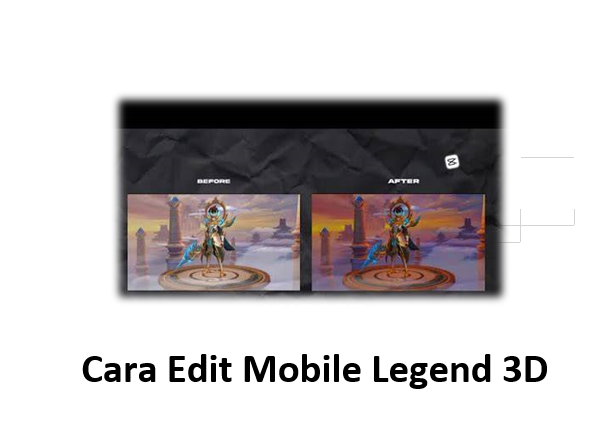
Membuat video Mobile Legends yang terlihat berbeda tidak selalu harus mengandalkan rekaman gameplay biasa. Salah satu pendekatan yang bisa membuat konten lebih menonjol adalah mengolah karakter hero dalam bentuk 3D, kemudian menggabungkannya dengan animasi, pencahayaan, efek visual, dan gerakan kamera yang menarik.
Teknik seperti ini banyak digunakan untuk membuat video pendek bertema cinematic, showcase hero, animasi skill, hingga konten untuk TikTok, Instagram Reels, dan YouTube Shorts. Meskipun terlihat rumit, prosesnya bisa dipelajari secara bertahap dengan software yang sesuai.
Dalam panduan ini, kita akan membahas cara edit Mobile Legend 3D mulai dari menyiapkan perangkat, mendapatkan model 3D, mengatur material di Blender, membuat animasi, menambahkan efek visual, sampai melakukan rendering dan finishing video.
Anda tidak harus langsung menguasai semua teknik 3D. Mulailah dari proyek sederhana, seperti membuat satu hero berdiri dengan pose tertentu, sebelum beralih ke animasi yang lebih kompleks.
Persiapan Edit Mobile Legend 3D
Sebelum membuka software 3D, ada baiknya menentukan terlebih dahulu jenis video yang ingin dibuat. Apakah Anda ingin membuat cinematic hero, animasi skill, video showcase skin, atau sekadar menampilkan karakter dengan kamera bergerak?
Tujuan tersebut akan menentukan jenis model, animasi, efek, dan spesifikasi perangkat yang diperlukan.
Spesifikasi PC atau Laptop
Untuk mengerjakan proyek 3D dengan nyaman, PC atau laptop dengan RAM minimal 8 GB masih dapat digunakan untuk proyek sederhana. Namun, jika model memiliki banyak detail, menggunakan tekstur beresolusi tinggi, atau melakukan rendering dengan Cycles, RAM yang lebih besar dan GPU yang memadai akan sangat membantu.
Selain kapasitas RAM, perhatikan juga prosesor, GPU, ruang penyimpanan, serta kemampuan sistem pendingin. Rendering 3D dapat membebani perangkat dalam waktu cukup lama.
Pilih Software yang Sesuai
Ada beberapa aplikasi yang dapat digunakan untuk membuat konten 3D. Pilihan terbaik bergantung pada kemampuan dan perangkat yang Anda gunakan.
| Software | Tingkat Kesulitan | Kegunaan Utama |
|---|---|---|
| Blender | Menengah – Sulit | Modeling, material, animasi, lighting, dan rendering |
| Cinema 4D | Menengah | Motion graphics dan animasi 3D |
| Prisma3D | Mudah – Menengah | Pembuatan dan animasi 3D di perangkat mobile |
| Unity | Menengah – Sulit | Pengembangan real-time 3D dan interaktif |
Jika Anda menggunakan komputer dan ingin mempelajari editing 3D secara lebih serius, Blender menjadi salah satu pilihan yang menarik karena tersedia secara gratis dan memiliki banyak fitur dalam satu aplikasi.
Sementara itu, pengguna Android yang hanya ingin mencoba konsep dasar 3D dapat menggunakan aplikasi mobile seperti Prisma3D.
Mendapatkan Model Hero Mobile Legends
Bagian berikutnya dalam cara edit Mobile Legend 3D adalah menyiapkan model karakter. Membuat model hero dari awal tentu membutuhkan kemampuan modeling yang cukup tinggi, sehingga pemula biasanya menggunakan model 3D yang sudah tersedia.
Model 3D dapat ditemukan di berbagai platform berbagi aset. Namun, pastikan Anda memperhatikan lisensi dan izin penggunaan sebelum memasukkan model tersebut ke dalam konten yang akan dipublikasikan atau dimonetisasi.
- Cari model dengan format seperti .fbx atau .obj.
- Periksa apakah tekstur atau material model tersedia.
- Pastikan model memiliki rig jika ingin membuat animasi karakter.
- Perhatikan lisensi penggunaan aset sebelum mengunggah hasilnya.
- Simpan model, tekstur, dan file pendukung dalam folder yang terorganisir.
Jangan hanya melihat bentuk model. File yang terlihat bagus tetapi tidak memiliki tekstur atau rig yang sesuai bisa membuat proses editing menjadi jauh lebih panjang.
Jika model sudah memiliki rig, proses pembuatan pose dan animasi akan menjadi lebih mudah karena bagian tubuh dapat dikendalikan melalui sistem tulang.
Cara Update Mobile Legend Beta Terbaru untuk Akses Advance Server
Langkah-Langkah Edit Mobile Legend 3D Menggunakan Blender
Setelah model siap, buka Blender dan buat proyek baru. Pada tahap awal, tidak perlu langsung menambahkan banyak efek. Fokus terlebih dahulu memastikan model dapat ditampilkan dengan benar.
1. Import Model 3D
Gunakan menu File > Import, kemudian pilih format yang sesuai dengan model yang Anda miliki. Blender mendukung berbagai format melalui fitur dan add-on yang tersedia.
Setelah model masuk ke dalam scene, periksa ukuran, posisi, orientasi, dan struktur objek. Model yang berasal dari sumber berbeda bisa menggunakan skala atau orientasi koordinat yang tidak sama.
2. Mengatur Material dan Tekstur
Model yang baru diimpor terkadang terlihat polos atau berwarna abu-abu. Hal ini dapat terjadi karena file tekstur belum terhubung dengan material.
Buka workspace Shading dan periksa material yang digunakan oleh model. Jika tekstur tersedia secara terpisah, masukkan gambar tersebut melalui Image Texture, kemudian hubungkan ke bagian Base Color pada shader material yang sesuai.
Periksa juga tekstur lain jika model memilikinya, misalnya normal map, roughness, metallic, atau emission. Pengaturan tersebut dapat membantu menghasilkan permukaan yang lebih mendekati tampilan aslinya.
3. Mengatur Pencahayaan
Pencahayaan sangat berpengaruh terhadap tampilan karakter 3D. Model yang bagus bisa terlihat datar jika pencahayaannya tidak tepat.
Anda dapat menggunakan kombinasi lampu Area, Point, atau Sun sesuai kebutuhan. Untuk tampilan cinematic, teknik three-point lighting dapat dijadikan titik awal.
- Key light: menjadi sumber cahaya utama pada karakter.
- Fill light: membantu mengurangi bayangan yang terlalu gelap.
- Rim atau back light: membantu memisahkan karakter dari latar belakang.
Jangan takut bereksperimen dengan posisi dan intensitas lampu. Perubahan kecil pada lighting dapat memberikan perbedaan besar pada hasil akhir.
Membuat Animasi Hero
Karakter 3D akan terlihat lebih hidup ketika diberi gerakan. Jika model yang digunakan sudah mempunyai rig, Anda dapat mulai membuat pose dan animasi melalui armature.
Mengatur Pose
Pilih armature karakter dan masuk ke Pose Mode. Dari sini, bagian tubuh seperti kepala, tangan, kaki, dan badan dapat digerakkan menggunakan tulang yang tersedia.
Buat pose awal terlebih dahulu. Setelah itu, tentukan pose berikutnya untuk membuat gerakan yang ingin ditampilkan.
Menggunakan Keyframe
Keyframe digunakan untuk menentukan perubahan posisi atau nilai tertentu pada waktu yang berbeda.
Contohnya, letakkan karakter dalam posisi awal pada frame 1. Kemudian pindahkan timeline ke frame 30, ubah posisi tangan atau tubuh, lalu masukkan keyframe kembali.
Blender akan menghitung perubahan di antara keyframe tersebut sehingga terbentuk animasi.
Untuk video cinematic, Anda tidak harus membuat gerakan yang terlalu rumit. Gerakan kepala, perubahan posisi tangan, kain yang bergerak, atau sedikit pergeseran tubuh sudah cukup untuk membuat karakter terlihat lebih hidup.
Menggunakan Animasi Siap Pakai
Jika belum terbiasa membuat animasi dari awal, Anda dapat memanfaatkan library animasi seperti Mixamo untuk model yang kompatibel. Namun, proses retargeting mungkin tetap diperlukan agar animasi dapat bekerja dengan rig model yang digunakan.
Setelah animasi diterapkan, periksa kembali gerakan tangan, kaki, dan bagian tubuh lainnya. Beberapa rig dapat menghasilkan gerakan yang kurang sempurna sehingga membutuhkan penyesuaian manual.
Menambahkan Efek Visual dan Kamera Cinematic
Setelah karakter bergerak, tahap berikutnya adalah memberikan suasana visual. Efek tidak harus berlebihan. Justru penggunaan VFX yang terkontrol biasanya membuat karakter lebih mudah menjadi pusat perhatian.
Menambahkan VFX
Anda dapat membuat atau menambahkan elemen seperti percikan cahaya, asap, debu, energi, api, atau efek serangan.
Blender memiliki berbagai sistem untuk membuat efek tersebut, termasuk particle system dan berbagai teknik berbasis material. Untuk proyek tertentu, efek tambahan juga dapat dibuat pada aplikasi compositing atau video editing.
Mengatur Depth of Field
Gunakan Depth of Field pada kamera untuk menghasilkan latar belakang yang lebih lembut. Teknik ini dapat membantu mengarahkan perhatian penonton kepada hero.
Fokus kamera dapat diarahkan ke wajah, senjata, atau bagian tertentu dari karakter. Jangan membuat blur terlalu kuat karena detail model justru bisa hilang.
Membuat Gerakan Kamera
Kamera yang diam memang lebih mudah dibuat, tetapi pergerakan kamera dapat memberikan kesan cinematic yang lebih kuat.
Cobalah membuat kamera bergerak perlahan mendekati karakter, melakukan panning dari samping, atau mengorbit karakter pada momen tertentu. Gunakan gerakan yang halus agar hasilnya tidak terasa terlalu cepat atau mengganggu.
Rendering Video 3D
Jika animasi, kamera, lighting, dan efek sudah selesai, Anda dapat masuk ke tahap rendering. Rendering merupakan proses menghasilkan gambar atau rangkaian frame berdasarkan scene 3D yang telah dibuat.
Pada bagian Output Properties, tentukan resolusi dan frame rate sesuai platform tujuan. Untuk konten media sosial, resolusi 1080p dengan 30 atau 60 FPS dapat menjadi pilihan yang umum digunakan.
Jika video akan dibuat dalam format vertikal, gunakan rasio seperti 9:16. Sementara untuk video landscape, Anda dapat menggunakan format 16:9.
Memilih Render Engine
Blender menyediakan beberapa pilihan render engine dengan karakteristik berbeda.
- Eevee: cocok ketika Anda membutuhkan proses rendering yang relatif cepat.
- Cycles: dapat digunakan ketika membutuhkan pencahayaan dan hasil render yang lebih realistis, tetapi waktu rendering biasanya lebih berat.
Pilihan engine sebaiknya disesuaikan dengan kemampuan perangkat dan kebutuhan proyek. Tidak semua video membutuhkan kualitas render maksimum.
Setelah pengaturan selesai, lakukan render animasi dan tunggu hingga seluruh frame selesai diproses. Simpan hasil pada folder khusus agar file proyek dan hasil render tetap mudah ditemukan.
Finishing Menggunakan Aplikasi Video Editor
Hasil render 3D belum tentu menjadi video final. Anda masih dapat melakukan tahap finishing menggunakan aplikasi editing video seperti CapCut, Adobe Premiere Pro, DaVinci Resolve, atau software lain yang Anda kuasai.
Pada tahap ini, Anda dapat menambahkan musik, sound effect, transisi, subtitle, serta melakukan penyesuaian warna.
- Gunakan musik yang sesuai dengan suasana video.
- Tambahkan SFX pada momen gerakan atau serangan.
- Sesuaikan brightness, contrast, saturation, dan tone warna.
- Potong bagian yang terasa terlalu panjang.
- Pastikan perpindahan adegan mengikuti ritme musik.
Jika targetnya adalah video pendek, bagian pembuka harus dibuat menarik. Penonton biasanya memutuskan dalam beberapa detik pertama apakah mereka akan terus menonton atau berpindah ke konten lain.
Tips Membuat Konten Mobile Legend 3D Lebih Menarik
Menguasai teknik cara edit Mobile Legend 3D baru merupakan tahap awal. Kualitas konten juga dipengaruhi oleh ide, penyajian, dan konsistensi.
Gunakan Konsep yang Jelas
Jangan hanya menampilkan hero 3D tanpa tujuan. Buat konsep sederhana, misalnya hero sedang berjalan di sebuah arena, melakukan pose kemenangan, menggunakan skill, atau menghadapi karakter lain.
Sesuaikan Gerakan dengan Musik
Beat musik dapat digunakan sebagai patokan untuk menentukan kapan kamera bergerak, efek muncul, atau karakter melakukan pose tertentu.
Jangan Berlebihan Menggunakan Efek
VFX yang terlalu banyak justru dapat menutupi detail karakter. Gunakan efek pada momen yang memang membutuhkan penekanan visual.
Buat Video yang Ringkas
Untuk TikTok, Reels, dan Shorts, video singkat dengan visual yang kuat sering kali lebih mudah dikonsumsi. Namun, durasi sebaiknya mengikuti konsep video, bukan sekadar mengejar durasi tertentu.
Gunakan Aset Secara Legal
Perhatikan hak penggunaan model, tekstur, musik, efek suara, dan aset lain yang digunakan. Tidak semua file yang tersedia gratis di internet otomatis bebas digunakan untuk konten komersial.
Bangun Ciri Khas Sendiri
Setelah memahami teknik dasar, mulai bereksperimen dengan gaya lighting, warna, kamera, dan konsep cerita. Ciri khas visual dapat membuat konten Anda lebih mudah dikenali.
Kesimpulan
Cara edit Mobile Legend 3D sebenarnya dapat dipelajari secara bertahap. Anda tidak perlu langsung membuat animasi dengan tingkat kompleksitas tinggi. Mulailah dari memahami model, material, lighting, rigging, keyframe, kamera, hingga rendering.
Blender dapat menjadi pilihan utama bagi pengguna PC atau laptop karena menyediakan berbagai kebutuhan produksi 3D dalam satu aplikasi. Sementara itu, aplikasi mobile dapat digunakan untuk belajar konsep dasar bagi pengguna yang belum memiliki perangkat komputer yang memadai.
Kunci utamanya adalah latihan. Semakin sering membuat proyek, semakin mudah bagi Anda memahami bagaimana pencahayaan, animasi, kamera, dan efek visual bekerja bersama.
Jika teknik dasarnya sudah dikuasai, Anda dapat mulai mengembangkan video cinematic Mobile Legends dengan konsep dan gaya visual sendiri. Dengan begitu, konten yang dibuat bukan hanya terlihat menarik, tetapi juga memiliki karakter yang membedakannya dari video lainnya.