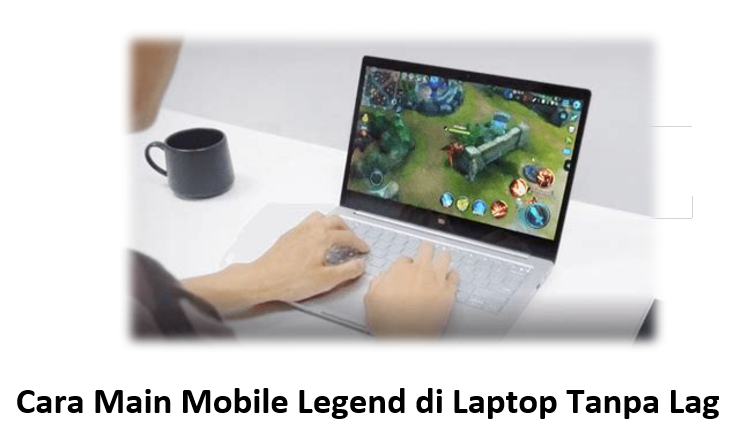
Main Mobile Legends di HP emang seru, tapi kadang baterai yang boros atau jempol yang kegedean sering jadi kendala pas lagi push rank. Solusi paling asik ya cari tahu cara main mobile legend di laptop biar pandangan lebih luas dan nggak takut interupsi notifikasi WA yang tiba-tiba nongol. Dengan layar yang lebih gede, Sobat bisa mantau map lebih jelas dan eksekusi kombo hero favorit jadi jauh lebih presisi.
Apalagi kalau laptop yang lu pakai punya spek mumpuni, grafik Ultra bukan lagi sekadar mimpi yang bikin HP panas membara. Lu nggak perlu lagi khawatir soal frame drop pas lagi war lima lawan lima yang intens banget itu. Artikel ini bakal ngebahas tuntas gimana caranya mindahin keseruan Land of Dawn ke layar monitor lu.
Sebenarnya ada beberapa metode yang bisa lu coba, mulai dari pakai emulator sampai fitur resmi dari Google. Semuanya punya kelebihan masing-masing, tinggal pilih mana yang paling cocok sama spek laptop yang lu punya sekarang. Yuk, langsung aja kita bedah satu per satu biar lu bisa langsung login dan bantai musuh di PC.
Alasan Kenapa Main MLBB di Laptop Lebih Enak
Sumber: Bing Images
Mungkin ada yang nanya, ngapain sih repot-repot cari cara main mobile legend di laptop kalau di HP aja udah bisa? Jawabannya simpel: kenyamanan dan akurasi. Pakai mouse buat arahin skill shot itu rasanya jauh lebih akurat dibanding pakai jempol yang kadang licin kena keringat.
Selain itu, lu bisa main sambil buka aplikasi lain kayak Discord tanpa takut performa game jadi lemot. Laptop biasanya punya sistem pendingin yang lebih oke dibanding HP, jadi sesi mabar maraton lu nggak bakal keganggu masalah overheat. Visual yang lebih besar juga bikin mata nggak cepat capek pas lagi fokus nyari posisi lawan di rumput.
Lu juga bisa ngatur shortcut keyboard sesuai selera, jadi pencet flicker atau ulti tinggal sekali klik tanpa takut salah pencet. Buat lu yang suka streaming, main di laptop juga bakal mempermudah proses setup OBS atau aplikasi broadcast lainnya. Intinya, pengalaman bermain lu bakal naik level ke arah yang lebih pro.
Cara Main Mobile Legend di Laptop Menggunakan BlueStacks
Sumber: Bing Images
Salah satu metode yang paling populer dan udah terbukti stabil adalah pakai emulator bernama BlueStacks. Emulator ini emang udah lama jadi andalan para gamer buat jalanin aplikasi Android di komputer. Gini nih urutan langkah buat instalasinya:
- Pertama, buka situs resmi BlueStacks dan unduh versi terbarunya yang kompatibel sama OS lu.
- Instal aplikasinya kayak biasa, ikuti petunjuk yang muncul di layar sampai selesai.
- Buka BlueStacks, lalu login pakai akun Google Play Store lu buat akses download game.
- Cari “Mobile Legends: Bang Bang” di kolom pencarian, terus klik install.
- Tunggu sampai proses unduh selesai, lalu buka game-nya dan biarkan dia download data internal sampai beres.
BlueStacks punya fitur Keymapping yang udah otomatis terkonfigurasi buat MLBB, jadi lu nggak perlu pusing ngatur tombol dari nol. Tapi kalau lu merasa kurang nyaman, lu tetap bisa ubah tombol-tombolnya sesuka hati di menu pengaturan samping. Cara main mobile legend di laptop lewat BlueStacks ini biasanya paling direkomendasiin karena fitur optimasinya yang lengkap.
Jangan lupa aktifkan fitur Virtualization Technology (VT) di BIOS laptop lu biar performa emulatornya makin kencang dan nggak lag. Kalau VT ini nggak aktif, biasanya game bakal kerasa berat banget meskipun spek laptop lu sebenarnya tinggi. Ini langkah krusial yang sering dilupain orang pas baru pertama kali coba pakai emulator.
Menggunakan Google Play Games untuk PC (Versi Resmi)
Sumber: Bing Images
Nah, kalau lu nggak mau ribet sama emulator pihak ketiga, sekarang Google udah punya solusi resmi yang oke banget. Namanya Google Play Games untuk PC, yang mana game MLBB sudah tersedia secara resmi di sana. Ini bisa jadi alternatif cara main mobile legend di laptop yang lebih ringan dan minim bug.
Lu cukup buka website resmi Google Play Games PC, unduh installer-nya, dan pasang di laptop lu. Kelebihannya, Google udah optimasi performanya langsung biar sinkron sama sistem Windows yang lu pakai. Grafik yang dihasilkan juga biasanya lebih tajam dan stabil dibanding kalau pakai emulator biasa.
Berikut beberapa syarat yang harus dipenuhi kalau lu mau pakai cara ini:
- OS minimal Windows 10 (v2004).
- Penyimpanan SSD dengan ruang kosong minimal 10 GB.
- RAM minimal 8 GB buat performa yang lancar jaya.
- GPU kelas gaming atau yang punya performa setara buat rendering grafis.
Setelah instal, lu tinggal cari Mobile Legends di dalam aplikasinya dan klik tombol install. Keuntungan pakai cara resmi ini adalah sinkronisasi akun yang jauh lebih aman dan cepat. Lu nggak bakal nemuin iklan-iklan aneh yang kadang muncul di emulator gratisan lainnya.
Optimasi Keymapping Agar Main Lebih Lincah
Setelah tahu cara main mobile legend di laptop, langkah berikutnya yang paling penting adalah ngatur tombol atau keymapping. Kalau cuma sekadar main tapi tombolnya berantakan, yang ada lu malah jadi beban tim di Ranked. Biasanya, skema tombol yang paling enak itu pakai kontrol ala game MOBA di PC kayak Dota 2 atau LoL.
Gunakan tombol W, A, S, D buat gerakin hero atau pakai klik kanan buat jalan, tergantung kenyamanan lu masing-masing. Skill 1, 2, dan 3 biasanya ditaruh di tombol Q, W, E, R biar jari lu nggak perlu pindah-pindah jauh. Buat Battle Spell kayak Retribution atau Flicker, lu bisa taruh di tombol D atau F.
Gengs, pastikan juga sensitivitas mouse lu udah pas, nggak terlalu cepat dan nggak terlalu lambat. Lu bisa coba-coba dulu di mode Practice sebelum beneran terjun ke Classic atau Rank. Penyesuaian ini emang butuh waktu, tapi kalau udah terbiasa, lu bakal ngerasa lebih jago dari sebelumnya.
Mengatasi Masalah Lag Saat Bermain di Laptop
Kadang pas lagi asik main, tiba-tiba patah-patah atau ping melonjak tinggi meskipun lu udah ikuti cara main mobile legend di laptop dengan benar. Hal pertama yang harus lu cek adalah koneksi internet, usahakan pakai kabel LAN biar lebih stabil dibanding Wi-Fi. Masalah lag di emulator seringkali bukan karena internet, tapi karena alokasi sumber daya laptop yang kurang pas.
Coba masuk ke pengaturan emulator atau Google Play Games PC, terus naikin alokasi CPU Cores dan RAM. Kalau laptop lu punya RAM 16 GB, kasih aja 4 GB atau 8 GB buat emulatornya biar nafasnya lebih lega. Turunin juga kualitas grafis di dalam game kalau emang laptop lu bukan seri high-end supaya FPS tetap stabil di angka 60.
Satu tips lagi, tutup semua aplikasi yang nggak penting di background seperti Google Chrome yang terkenal rakus RAM. Matikan juga fitur Update Windows otomatis sementara waktu pas lu lagi mabar biar nggak narik bandwidth tiba-tiba. Dengan sedikit tweaking, pengalaman main lu bakal mulus tanpa hambatan berarti.
Pilihan Emulator Ringan Selain BlueStacks
Kalau laptop lu speknya pas-pasan alias laptop kentang, jangan berkecil hati dulu karena masih ada cara lain. Selain BlueStacks, ada emulator lain yang dikenal lebih enteng dan ramah sama laptop RAM 4 GB. Lu bisa coba pakai LDPlayer atau NoxPlayer sebagai alternatif cara main mobile legend di laptop spek rendah.
LDPlayer khususnya, punya fitur bypass yang bikin game terasa lebih ringan di prosesor kelas menengah ke bawah. Cara instalasinya kurang lebih sama, lu tinggal download dari situs resminya dan instal MLBB lewat store yang tersedia di sana. Banyak player pro yang malah lebih suka pakai LDPlayer karena dianggap lebih responsif buat game kompetitif.
NoxPlayer juga punya keunggulan di sisi kustomisasi yang sangat mendalam buat pengguna yang suka ngoprek sistem. Tapi ingat ya, mau pakai emulator mana pun, kuncinya tetap ada di pengaturan yang pas sesuai kemampuan hardware laptop lu. Jangan dipaksa rata kanan kalau memang komponen laptop lu lagi kerja keras banget.
Kesimpulan
Mencoba cara main mobile legend di laptop adalah pilihan yang cerdas buat lu yang pengen naik pangkat dengan lebih nyaman dan efektif. Baik pakai BlueStacks, Google Play Games PC, atau emulator ringan lainnya, masing-masing menawarkan pengalaman bermain yang lebih superior dibanding layar HP yang terbatas. Lu bisa menikmati detail grafis yang lebih tajam, kontrol yang lebih presisi, dan tentunya stabilitas yang lebih terjaga saat war besar terjadi.
Pastikan lu selalu melakukan optimasi pada pengaturan keymapping dan alokasi sistem agar performa game tetap maksimal. Jangan lupa buat tetap istirahat dan jangan terlalu memforsir diri pas lagi push rank. Sekarang, setelah semua langkah di atas lu pahami, saatnya buka laptop, login ke akun lu, dan tunjukkan siapa penguasa Land of Dawn yang sebenarnya! Selamat mencoba dan semoga Win Streak terus, Gengs!