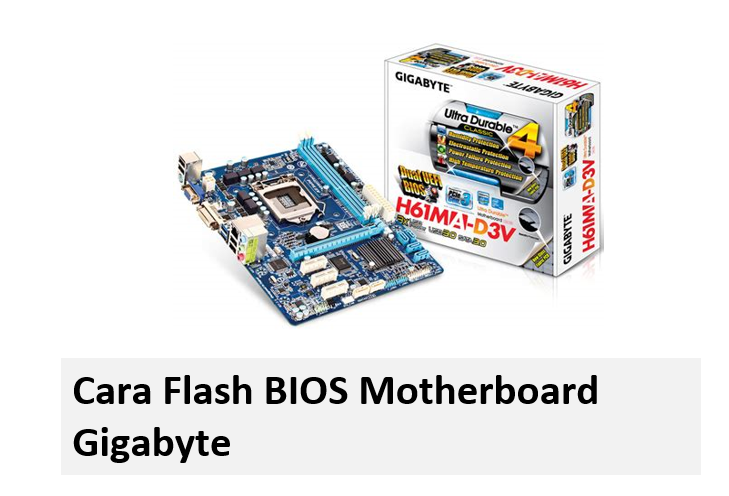
Cara Flash BIOS Motherboard Gigabyte – Memperbarui BIOS (Basic Input/Output System) pada motherboard merupakan langkah penting untuk memastikan kompatibilitas perangkat keras terbaru, meningkatkan stabilitas sistem, dan memperbaiki potensi bug. Meskipun proses ini terdengar menakutkan, produsen seperti Gigabyte telah menyediakan utilitas yang memudahkan proses pembaruan.
Pembaruan BIOS harus dilakukan dengan hati-hati karena kesalahan sekecil apa pun dapat mengakibatkan kerusakan permanen pada motherboard Anda. Gigabyte menawarkan dua metode utama, yaitu Q-Flash (melalui BIOS) dan Q-Flash Plus (tanpa perlu booting ke sistem operasi).
Tutorial ini akan memandu Anda secara mendetail mengenai cara flash bios motherboard gigabyte dengan aman dan efektif menggunakan kedua metode tersebut. Kita akan fokus pada langkah-langkah persiapan yang krusial sebelum memulai proses inti.
Persiapan Awal Sebelum Flashing BIOS Motherboard Gigabyte
Sebelum mencoba cara flash bios motherboard gigabyte, ada beberapa prasyarat yang harus dipenuhi. Kegagalan dalam langkah persiapan dapat menyebabkan sistem menjadi tidak responsif (bricking).
Pertama dan yang paling penting, kalian harus mengidentifikasi model motherboard Gigabyte secara spesifik. Setiap revisi motherboard (misalnya, Rev. 1.0 atau Rev. 2.0) mungkin memiliki file BIOS yang berbeda.
Caranya dapat kalian lihat dengan menemukan informasi ini di kotak kemasan, pada permukaan motherboard itu sendiri, atau melalui perangkat lunak diagnostik seperti CPU-Z.
Kestabilan Daya Listrik adalah Mutlak
Flashing BIOS adalah proses yang sensitif terhadap interupsi listrik. Pemadaman listrik mendadak di tengah proses adalah penyebab utama kegagalan.
Pastikan komputer terhubung ke sumber listrik yang stabil. Idealnya, gunakan Uninterruptible Power Supply (UPS) untuk perlindungan ekstra terhadap lonjakan atau pemadaman listrik yang tidak terduga.
Mengunduh File BIOS yang Tepat
Kunjungi situs resmi Gigabyte dan navigasikan ke bagian ‘Support’ untuk model motherboard Anda. Unduh file BIOS versi terbaru yang sesuai dengan model dan revisi Anda.
Penting untuk diingat bahwa terkadang, update BIOS yang terlalu baru mungkin tidak stabil. Jika sistem berfungsi dengan baik, pertimbangkan untuk hanya memperbarui satu atau dua versi lebih tinggi dari versi yang ada saat ini.
- Verifikasi model dan revisi motherboard Anda.
- Unduh hanya dari situs resmi Gigabyte.
- Pastikan file yang diunduh adalah file ZIP atau RAR yang berisi file BIOS utama.
1. Panduan Lengkap Menggunakan Utilitas Q-Flash
Q-Flash adalah utilitas yang terintegrasi langsung dalam BIOS/UEFI motherboard Gigabyte. Metode ini adalah cara flash bios motherboard gigabyte yang paling umum digunakan ketika sistem Anda masih dapat melakukan booting.
Langkah #1 Mempersiapkan USB Drive
Siapkan USB flash drive kosong yang sudah diformat ke sistem file FAT32. Ukuran drive tidak terlalu penting, tetapi sebaiknya gunakan drive berkapasitas kecil (2GB atau 4GB) untuk kompatibilitas terbaik.
Ekstrak file BIOS yang sudah Anda unduh ke akar direktori (root) dari USB drive tersebut. Beberapa file BIOS Gigabyte mengharuskan Anda mengganti nama file utama menjadi nama spesifik agar Q-Flash dapat mendeteksinya; periksa petunjuk yang disediakan pada halaman unduhan Gigabyte.
Langkah #2 Mengakses Utilitas Q-Flash
Setelah USB drive terpasang, restart komputer Anda. Saat proses booting, tekan tombol DEL untuk masuk ke BIOS/UEFI Setup, atau tekan tombol F8 untuk masuk langsung ke utilitas Q-Flash (tergantung model Anda).
Jika Anda masuk ke BIOS Setup, cari opsi ‘Q-Flash Utility’ atau sejenisnya, biasanya terletak di bagian Settings atau Save & Exit.
Langkah #3 Proses Flashing BIOS
Setelah masuk ke Q-Flash, Anda akan melihat dua opsi utama: Update BIOS dan Save BIOS. Pilih ‘Update BIOS’ untuk memulai proses pembaruan.
- Pilih sumber drive, yaitu USB yang Anda persiapkan (biasanya ditandai sebagai ‘HDD: USB Drive’).
- Pilih file BIOS (.Fxx) yang ingin Anda instal.
- Q-Flash akan memverifikasi file tersebut untuk memastikan integritas dan kompatibilitasnya dengan model motherboard Anda.
Setelah verifikasi berhasil, konfirmasi untuk memulai proses flashing. Proses ini biasanya memakan waktu antara 2 hingga 5 menit.
Peringatan: Jangan pernah mematikan atau me-restart komputer selama proses ini berlangsung. Tunggu hingga sistem secara otomatis selesai dan meminta Anda untuk me-restart.
Cara Setting BIOS Boot Priority Agar Install Ulang Berhasil 100% (Dalam 3 Menit)
2. Menggunakan Fitur Inovatif Q-Flash Plus
Fitur Q-Flash Plus adalah solusi revolusioner dari Gigabyte yang memungkinkan Anda melakukan flash BIOS bahkan saat CPU, RAM, atau kartu grafis belum terpasang. Ini sangat berguna ketika Anda membeli motherboard baru yang memerlukan pembaruan BIOS untuk mendukung CPU generasi terbaru.
Tidak semua motherboard Gigabyte memiliki fitur Q-Flash Plus. Fitur ini umumnya tersedia pada seri motherboard kelas atas dan terbaru (misalnya, seri Z690, X570, atau B650).
Jika Anda mencari cara flash bios motherboard gigabyte tanpa harus melalui antarmuka BIOS standar, Q-Flash Plus adalah jawabannya. Metode ini hanya membutuhkan daya listrik dan USB drive yang sudah dipersiapkan.
Prosedur Q-Flash Plus (Flash Tanpa Booting)
Prosedur ini jauh lebih sederhana karena tidak memerlukan booting ke sistem operasi. Namun, Anda harus memastikan motherboard Anda terpasang daya standby dari PSU.
- Persiapkan USB drive yang diformat FAT32. Ganti nama file BIOS yang diunduh (ekstrak dari ZIP) menjadi GIGABYTE.BIN atau sesuai petunjuk spesifik model Anda.
- Colokkan USB drive ke port USB Q-Flash Plus yang ditandai dengan jelas di I/O panel belakang motherboard.
- Pastikan PSU terhubung ke motherboard dan saklar daya PSU dalam posisi ON. Anda tidak perlu menyalakan komputer.
Setelah USB terpasang, tekan tombol ‘Q-Flash Plus’ atau ‘BIOS SW’ yang terletak di I/O panel atau di bagian bawah motherboard. Lampu LED di dekat tombol tersebut akan mulai berkedip, menandakan proses flashing sedang berlangsung.
Proses ini dapat memakan waktu hingga 8 menit. Lampu LED akan berhenti berkedip setelah proses selesai, dan motherboard akan mati secara otomatis atau me-restart.
Tips Keamanan dan Pemecahan Masalah
Sumber: Bing Images
Meskipun Anda telah mengikuti setiap langkah cara flash bios motherboard gigabyte dengan cermat, kegagalan tetap bisa terjadi. Berikut adalah beberapa tips keselamatan dan cara pemecahan masalah.
Fitur DualBIOS
Sebagian besar motherboard Gigabyte dilengkapi dengan teknologi DualBIOS. Ini berarti terdapat dua chip BIOS: satu main BIOS dan satu backup BIOS.
Jika proses flashing pada main BIOS gagal, sistem secara otomatis akan menggunakan backup BIOS untuk melakukan restore. Fitur ini memberikan lapisan keamanan yang sangat dibutuhkan saat melakukan pembaruan krusial.
Langkah Setelah Flashing
Setelah BIOS berhasil diperbarui, sistem akan me-restart. Biasanya, kalian akan diminta untuk masuk ke BIOS Setup (tekan DEL) untuk mengkonfigurasi ulang beberapa pengaturan.
Selalu disarankan untuk memilih opsi ‘Load Optimized Defaults’ atau ‘Load Setup Defaults’ setelah pembaruan BIOS. Ini akan memastikan semua pengaturan baru disetel ke nilai default yang optimal, menghilangkan potensi konflik dari pengaturan lama.
Jika kalian menggunakan konfigurasi overclocking atau profil memori XMP/EXPO, Anda harus mengaturnya kembali secara manual di BIOS yang baru.
Jangan pernah menggunakan utilitas flashing berbasis Windows (seperti @BIOS) kecuali benar-benar yakin. Metode berbasis DOS atau BIOS (Q-Flash) jauh lebih aman dan stabil.
Cara menghilangkan iklan pop-up yang muncul di desktop secara tiba-tiba agar tidak kembali lagi
Kesimpulan
Menguasai cara flash bios motherboard gigabyte adalah keterampilan penting bagi setiap pengguna PC tingkat lanjut. Dengan mengikuti prosedur yang tepat—baik menggunakan Q-Flash standar maupun Q-Flash Plus yang canggih kalian dapat memastikan sistem berjalan pada kinerja optimal dengan dukungan perangkat keras terbaru.
Ingatlah bahwa kunci keberhasilan terletak pada persiapan yang matang, terutama dalam hal identifikasi model yang benar dan memastikan stabilitas daya. Selalu utamakan keamanan data Anda dan jangan terburu-buru selama proses flashing.
Jika Anda menghadapi masalah serius, manfaatkan fitur DualBIOS yang disediakan Gigabyte. Dengan informasi ini, Anda kini siap untuk melakukan pembaruan BIOS dengan percaya diri dan aman.