Coba jujur sebentar, seberapa sering kamu mengalami momen ‘loading’ yang bikin emosi? Itu lho, saat kamu klik ikon program, lalu layar hanya memutar-mutar kursor seperti sedang mengejek kesabaranmu?
Rasanya seperti menunggu antrean di hari libur panjang, padahal kamu cuma mau buka browser. Bikin greget, kan?
Nah, jika komputer atau laptop kesayanganmu masih mengandalkan Hard Disk Drive (HDD) tua, kamu sudah tahu siapa biang keladinya. Perangkat itu ibarat mobil tua yang harus dipanasi dulu 10 menit sebelum bisa jalan—padahal kita hidup di era mobil listrik super cepat!
Banyak teman-teman kita sudah menyadari pentingnya pindah ke Solid State Drive (SSD). Kecepatan SSD itu benar-benar revolusioner, mengubah PC lambat menjadi monster kecepatan yang siap tempur.
Masalahnya, banyak yang mundur teratur karena membayangkan proses migrasi yang ribet. Mereka takut harus instal ulang Windows dari nol, kehilangan semua data, atau harus mengunduh ulang semua aplikasi yang sudah terpasang.
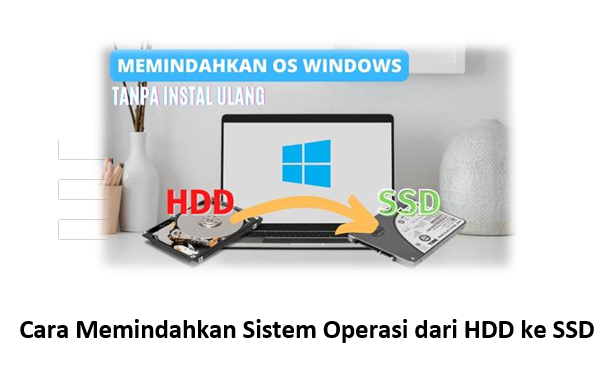
Tenang, tarik napas, minum kopi. Kita di sini untuk membahas sebuah trik ajaib yang dijamin akan menyelamatkan waktu, data, dan kewarasanmu: Cara memindahkan sistem operasi dari HDD ke SSD tanpa instal ulang.
Ini bukan lagi mitos, ini adalah kenyataan yang bisa kamu lakukan sendiri di rumah. Aku jamin, prosesnya jauh lebih mudah daripada mencoba memasak resep rumit dari internet!
Alasan Pindah ke SSD
Sebelum kita loncat ke langkah-langkah teknis, mari kita bahas dulu alasan mendasarnya. Kenapa sih semua orang heboh soal SSD?
HDD bekerja menggunakan piringan magnetik yang berputar, mirip piringan hitam jadul. Semakin cepat putarannya, semakin cepat datanya diakses—tapi ada batas fisik dan mekaniknya.
SSD, di sisi lain, menggunakan chip memori flash (seperti USB drive raksasa) tanpa bagian bergerak sama sekali. Bayangkan ini seperti membaca buku langsung dari ingatanmu, bukan mencari halaman demi halaman di perpustakaan besar.
Fakta Kecepatan yang Bikin Geleng-Geleng Kepala
Menurut banyak pengujian, kecepatan baca/tulis SSD modern (NVMe atau SATA III) bisa mencapai 5 hingga 50 kali lebih cepat daripada HDD standar.
Artinya, waktu booting yang dulunya memakan waktu satu menit (sambil kamu bikin mie instan), kini bisa selesai hanya dalam 5 sampai 10 detik!
Ini adalah peningkatan kualitas hidup digital yang sangat signifikan, terutama jika kamu sering menggunakan program berat seperti Adobe Premiere atau game AAA.
Keputusan untuk melakukan Cara memindahkan sistem operasi dari HDD ke SSD tanpa instal ulang adalah keputusan terbaik yang bisa kamu buat tahun ini untuk PC-mu.
Persiapan Anti Gagal Sebelum Migrasi
Oke, kita sudah sepakat pindah. Tapi sebelum mulai cloning, ada beberapa hal yang wajib kamu siapkan agar proses migrasi berjalan mulus. Persiapan ini penting banget!
Apa Saja yang Kamu Butuhkan?
Ini dia daftar belanjaan dan persiapan yang harus kamu siapkan:
- SSD Baru: Pastikan kapasitasnya sama atau lebih besar dari total data yang terpakai di HDD lamamu. Ingat, bukan kapasitas total HDD, tapi data yang terisi!
- Kabel Koneksi: Jika kamu menggunakan PC desktop, siapkan kabel SATA tambahan. Jika kamu menggunakan laptop, kamu mungkin butuh adaptor USB-to-SATA eksternal.
- Software Kloning (Wajib): Kita akan menggunakan software khusus. Ada banyak pilihan gratis seperti Macrium Reflect Free atau AOMEI Backupper Standard yang sudah teruji.
- Data Bersih: Ini adalah momen yang pas untuk bersih-bersih. Hapus file-file sampah yang sudah bertahun-tahun menumpuk di HDD-mu.
Saran dari temanmu ini: Lakukan defragmentasi ringan jika HDD-mu sudah sangat berantakan, dan kosongkan Recycle Bin. Anggap saja ini ritual pengusiran hantu digital!
Pastikan juga kamu melakukan backup data penting. Meskipun proses kloning sangat aman, lebih baik sedia payung sebelum hujan, kan?
Cara memindahkan sistem operasi dari HDD ke SSD tanpa instal ulang
Inilah bagian intinya. Proses ini disebut juga “disk cloning” atau kloning sistem. Intinya, kita akan membuat salinan bit-per-bit dari HDD lama ke SSD baru.
1. Koneksi dan Pembersihan
Pertama, pasang SSD barumu. Jika kamu pakai desktop, pasang di slot SATA kosong. Jika kamu pakai laptop, hubungkan via adaptor USB eksternal.
Setelah terhubung, format SSD tersebut di Disk Management Windows agar terbaca sebagai disk baru.
Kunci sukses dari Cara memindahkan sistem operasi dari HDD ke SSD tanpa instal ulang adalah memastikan SSD barumu sudah siap menerima OS.
2. Kloning dengan Software Pilihan
Buka software kloning pilihanmu (misalnya Macrium Reflect).
Di antarmuka software, kamu akan diminta memilih Source Disk (sumber) dan Destination Disk (tujuan).
Pilih HDD lamamu sebagai sumber, dan SSD barumu sebagai tujuan. Jangan sampai tertukar, ya!
Software akan menanyakan partisi mana yang mau dikloning. Pastikan kamu memilih partisi sistem utama (biasanya C:) dan partisi kecil tersembunyi seperti System Reserved atau EFI System Partition.
Proses kloning akan dimulai. Ini mungkin memakan waktu antara 30 menit hingga beberapa jam, tergantung seberapa banyak data yang kamu miliki dan kecepatan koneksi USB/SATA-mu.
Waktu kloning ini adalah waktu yang pas untuk kamu santai sambil nonton serial favorit atau bikin kopi kedua.
3. Swap dan Booting Pertama
Setelah kloning selesai 100%, matikan komputer sepenuhnya (jangan hanya Sleep!).
Lepaskan HDD lama dari PC/Laptopmu. Ini penting. Kita tidak mau komputer bingung harus booting dari mana.
Pasang SSD baru ke slot utama (biasanya slot tempat HDD lama berada).
Nyalakan komputer. Jika semuanya berjalan lancar, komputer akan langsung booting dari SSD baru.
Kamu akan langsung merasakan perbedaannya. Kecepatan loading logo Windows seharusnya jauh lebih cepat, seperti kilat!
Masuklah ke Desktop. Pastikan semua file, program, dan pengaturanmu sama persis seperti sebelumnya. Selamat, kamu berhasil menerapkan Cara memindahkan sistem operasi dari HDD ke SSD tanpa instal ulang!
4. Mengoptimalkan SSD
Setelah berhasil pindah, ada dua hal kecil yang perlu kamu cek:
- Cek TRIM: Pastikan fungsi TRIM sudah aktif di Windows. Ini membantu SSD menjaga performanya. Ketik
fsutil behavior query DisableDeleteNotifydi Command Prompt. Jika hasilnya 0, TRIM aktif. - Matikan Defragmentasi Otomatis: SSD tidak butuh defragmentasi, malah bisa mengurangi umurnya. Untungnya, Windows modern biasanya sudah pintar dan mematikannya secara otomatis untuk SSD.
HDD lamamu? Kamu bisa pasang kembali sebagai penyimpanan data tambahan, atau format total untuk dijadikan storage eksternal. Jangan buang, masih berguna kok!
Cara Download BIOS DuckStation Resmi, Panduan Setup Emulator PS1
Penutup
Jadi, begitulah kisah sukses kita hari ini. Kita berhasil menghindari drama instalasi ulang, dan yang paling penting, kita berhasil meningkatkan performa komputer kita secara drastis.
Proses Cara memindahkan sistem operasi dari HDD ke SSD tanpa instal ulang ini mungkin terdengar rumit di awal, tapi sebenarnya hanya melibatkan beberapa klik di software kloning.
Setelah ini, kamu tidak perlu lagi kesal menunggu. Komputer siap kerja (atau siap tempur game) saat itu juga!
Jangan ragu lagi untuk melakukan upgrade ini. Investasi waktu dan sedikit uang untuk SSD baru akan terbayar lunas dengan peningkatan efisiensi dan, tentu saja, tingkat kebahagiaan saat menggunakan PC.
Selamat menikmati kecepatan baru, kawan!